공예품 원가계산기
시작하기
내 구글 드라이브에 나만 쓰는 원가계산기를 만드는 방법이에요. 그림을 보면서 천천히 따라 하세요.
처음 시작하기, 원가 계산, 재료 · 판매품, 휴대폰 설정, Q&A까지 화면마다 그림으로 설명했어요.
준비물세 가지만 있으면 돼요
컴퓨터에서 시작하기처음 한 번만, 5분쯤
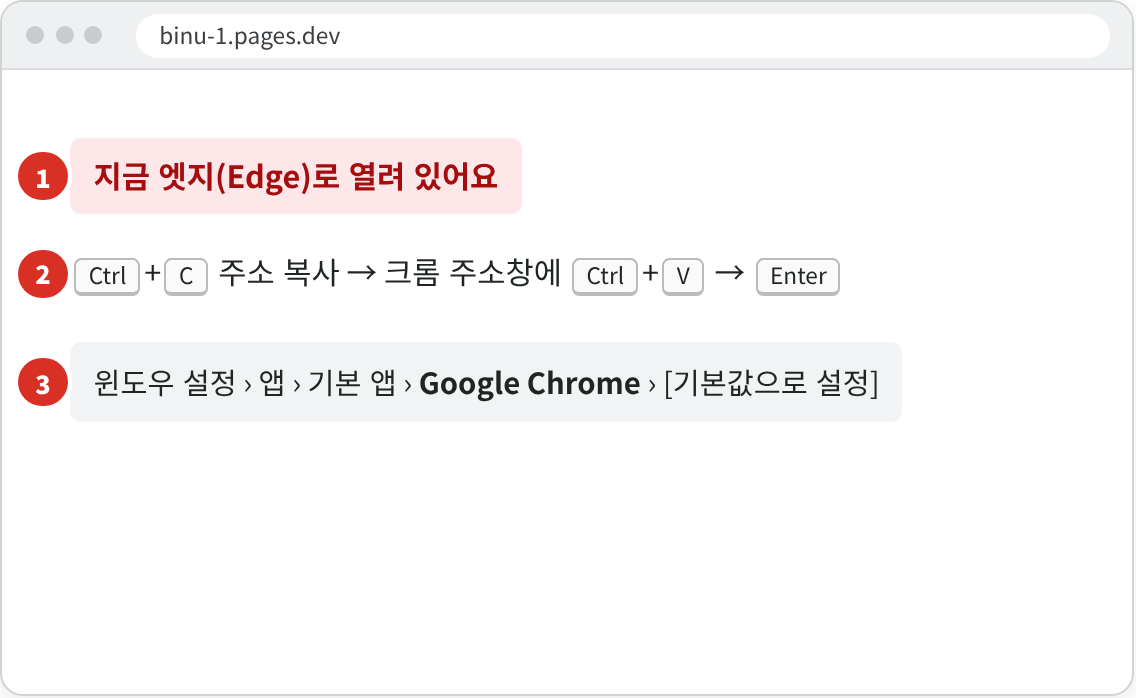
0꼭 크롬(Chrome)으로 여세요
원가계산기는 크롬에서만 제대로 움직여요. 엣지(Edge)나 다른 브라우저에서는 권한 창이나 계산기 창이 열리지 않아요.
- 윈도우 컴퓨터는 링크가 엣지로 열리는 경우가 많아요.
- 엣지로 열렸다면: 주소창 주소를 Ctrl+C → 크롬 주소창에 Ctrl+V → 엔터
- 늘 크롬으로 열리게 하려면: 윈도우 설정 → 앱 → 기본 앱 → Google Chrome → 기본값으로 설정
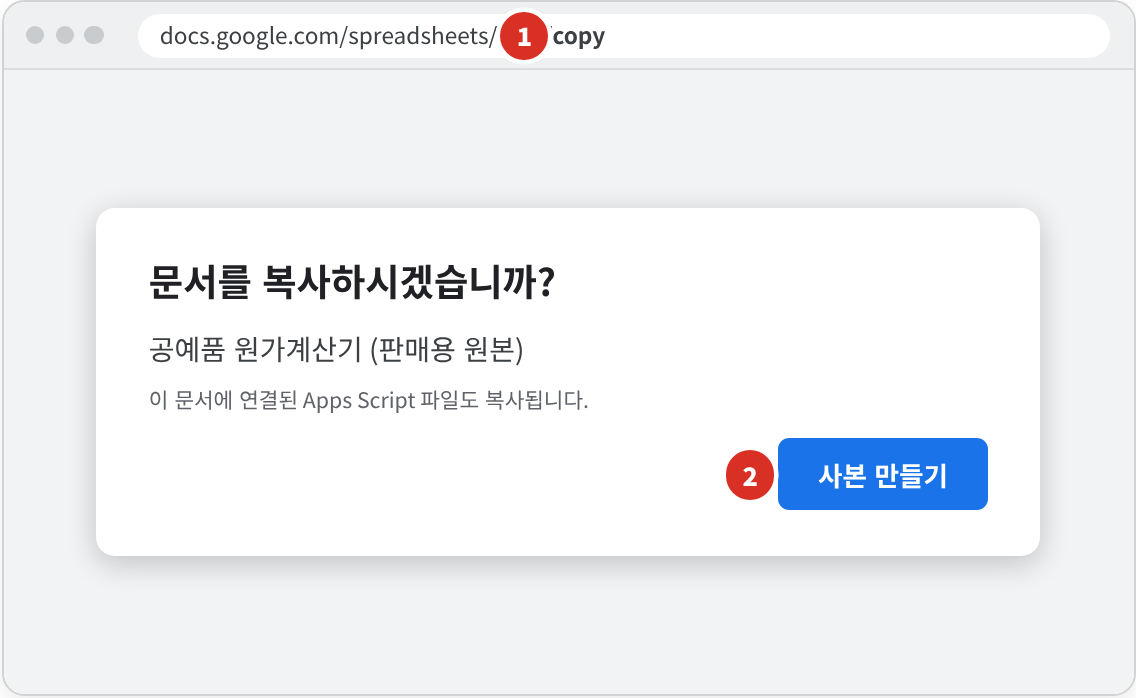
1[사본 만들기]
이 페이지의 [사본 만들기] 버튼을 누르면 「문서를 복사하시겠습니까?」 화면이 나와요.
- 파란 [사본 만들기]를 한 번 더 누르세요.
- 몇 초 뒤 내 파일이 열려요. 이 파일이 내 원가계산기예요.
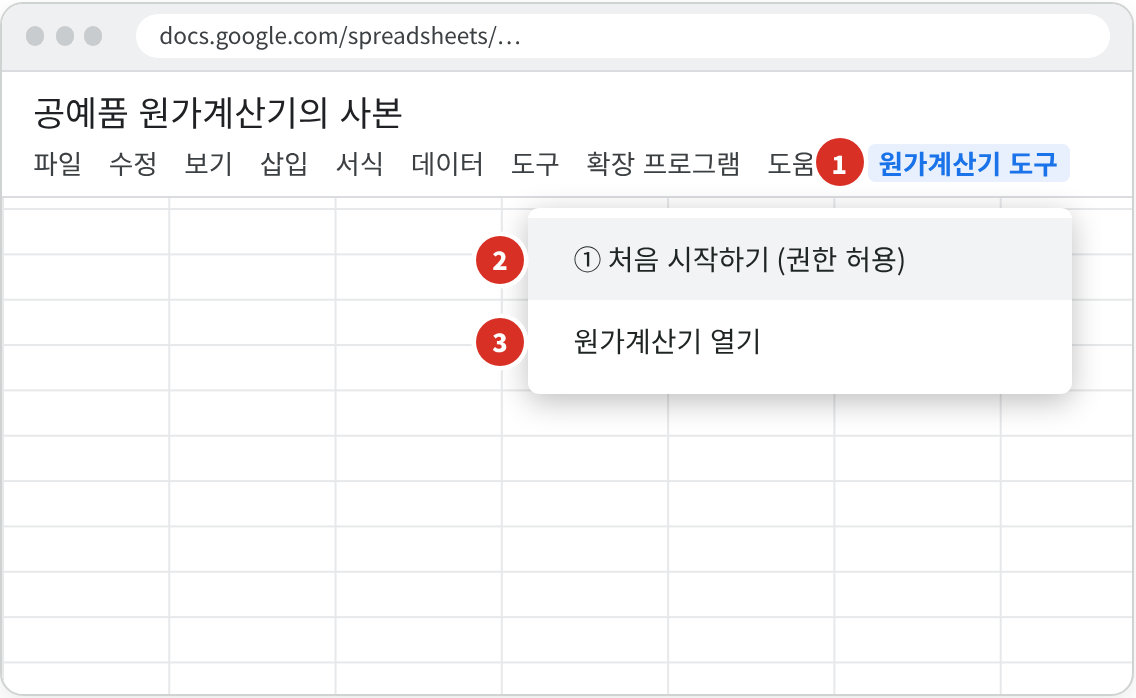
2메뉴 → ① 처음 시작하기
파일이 열리고 10초쯤 기다리면 맨 위 메뉴 끝에 [원가계산기 도구]가 생겨요.
- [원가계산기 도구] → ① 처음 시작하기 (권한 허용)
- 메뉴가 안 보이면 F5(새로고침) 후 10초 기다리기
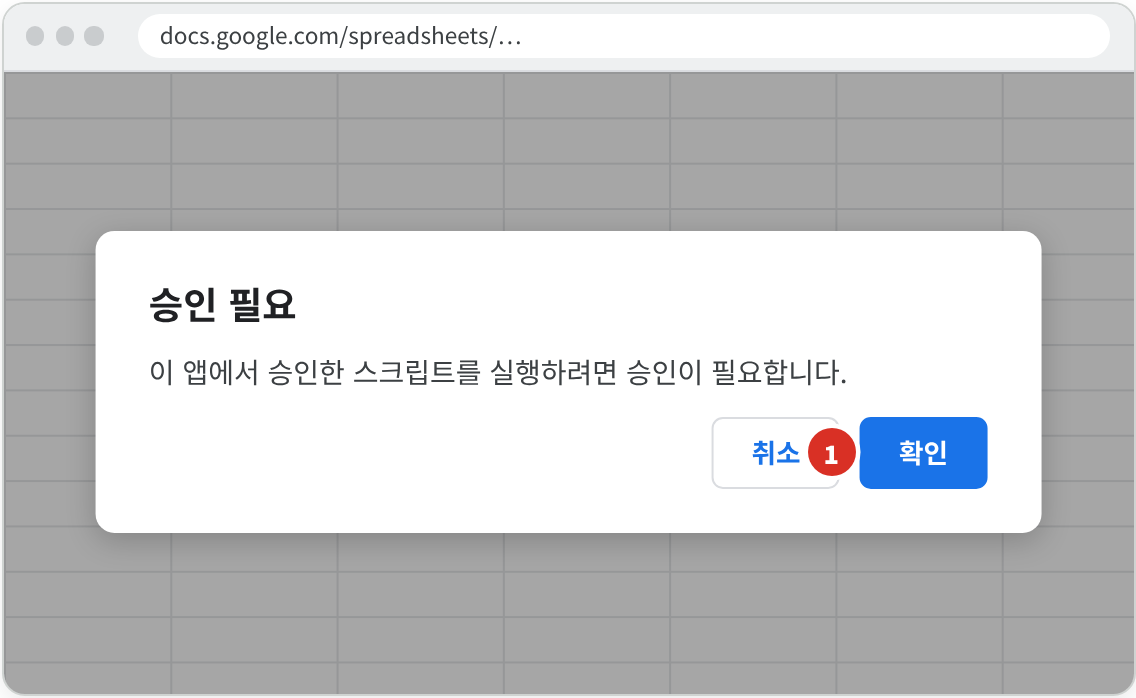
3「승인 필요」 → [확인]
처음 한 번은 이 파일이 내 시트에 계산 · 저장해도 되는지 허락을 받아요.
- 새 창이 안 뜨면 주소창 오른쪽 팝업 차단 아이콘 → 「항상 허용」
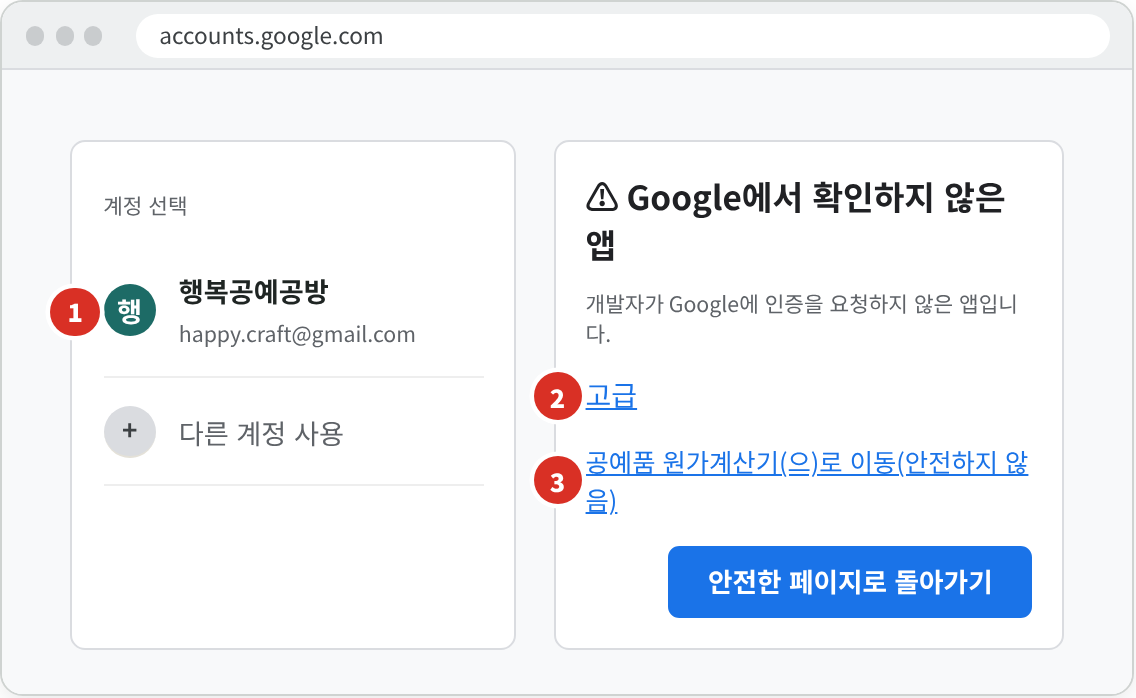
4내 계정 → [고급] → [이동]
사본을 만든 내 계정을 고르세요. 「Google에서 확인하지 않은 앱」이 나와도 괜찮아요. 내가 만든 사본이라서 나오는 안내예요.
- 왼쪽 아래 [고급] → 공예품 원가계산기(으)로 이동(안전하지 않음)
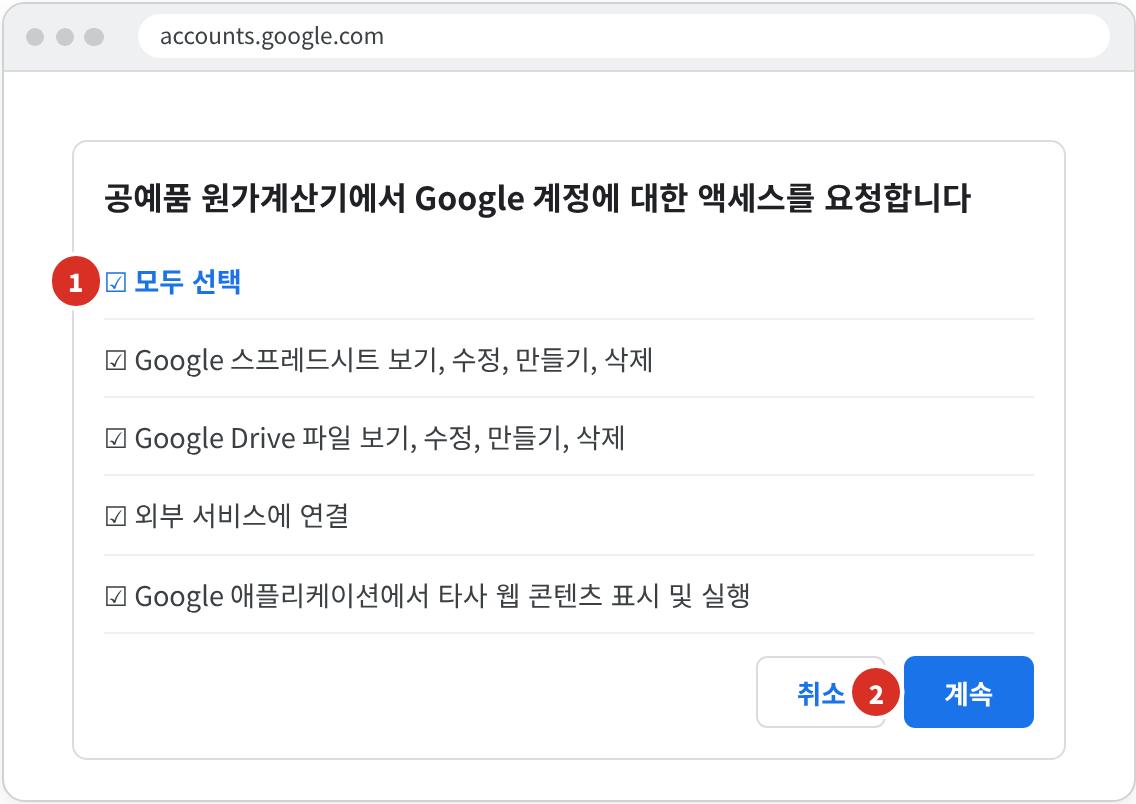
5[모두 선택] → [계속]
맨 위 모두 선택을 꼭 체크하세요. 하나라도 빠지면 저장 같은 버튼이 안 돼요.
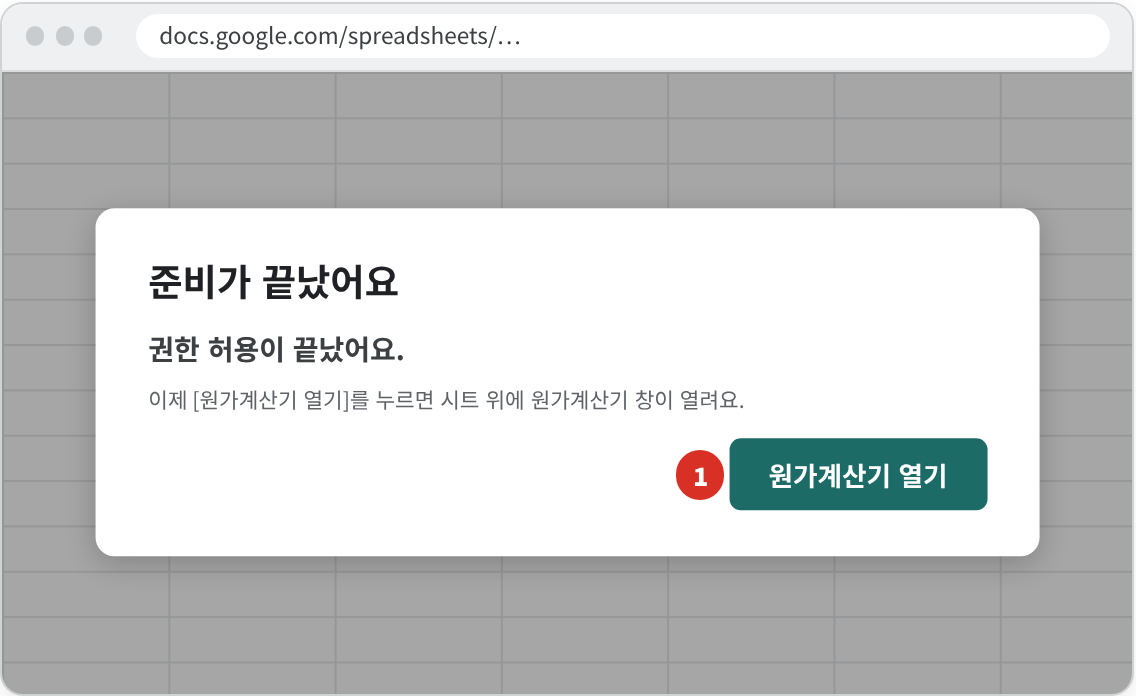
6끝! [원가계산기 열기]
「준비가 끝났어요」 창이 뜨면 완료예요.
- 다음부터는 메뉴 [원가계산기 도구] → 원가계산기 열기만 누르면 돼요.
- 버튼을 누르면 10초 이상 걸릴 수 있어요. 한 번만 누르고 기다리세요.
휴대폰에서도 쓰기선택 · 컴퓨터에서 한 번 설정
1확장 프로그램 → Apps Script
내 사본 파일에서 맨 위 확장 프로그램 → Apps Script를 누르세요.
- 새 탭에 코드 화면이 열려요. 코드는 건드리지 않아요.
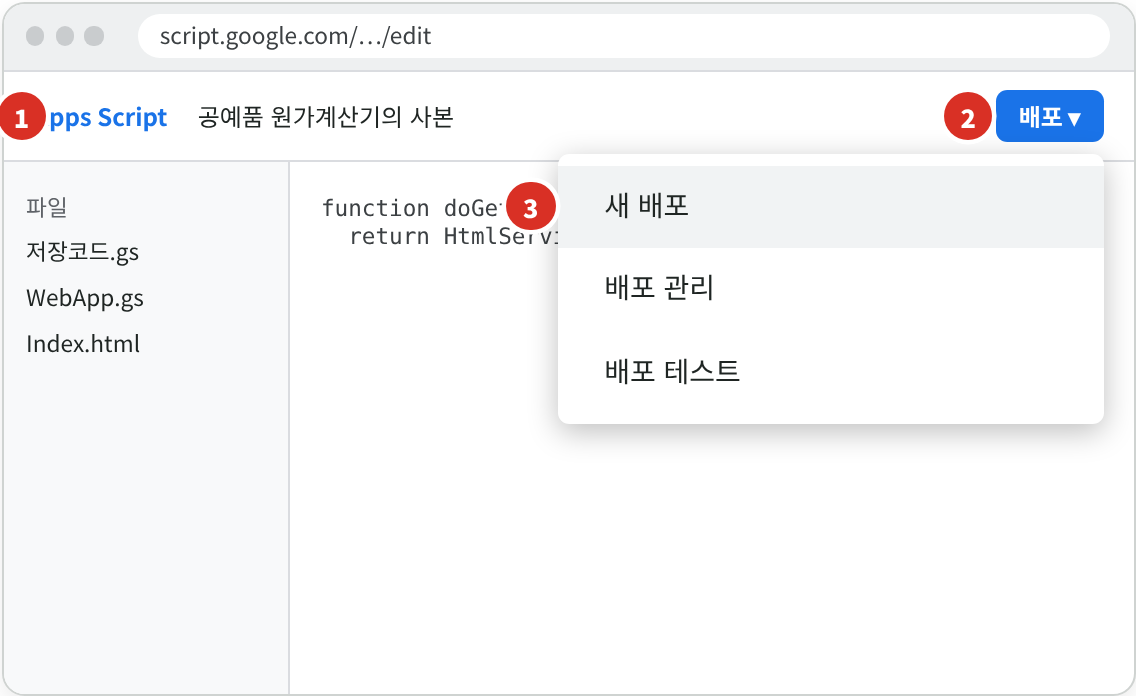
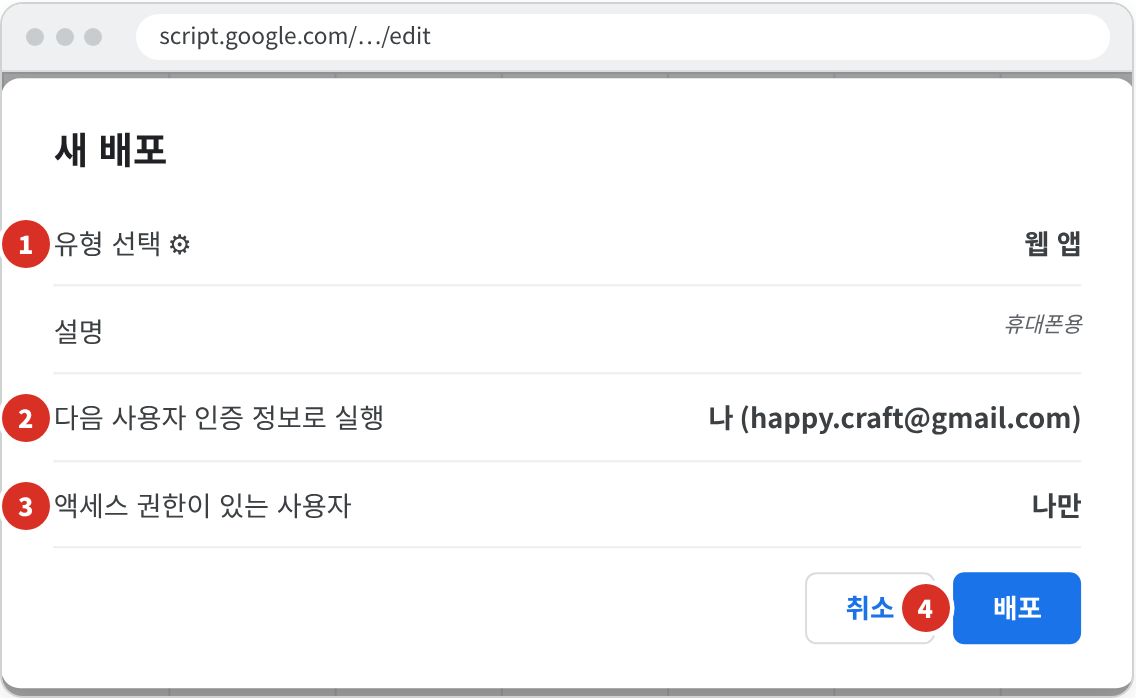
2[배포] → 새 배포
- 톱니바퀴 ⚙ → 웹 앱
- 다음 사용자 인증 정보로 실행: 나
- 액세스 권한이 있는 사용자: 나만
- [배포] · 승인 창이 또 뜨면 위 4~5번처럼 허락해요.
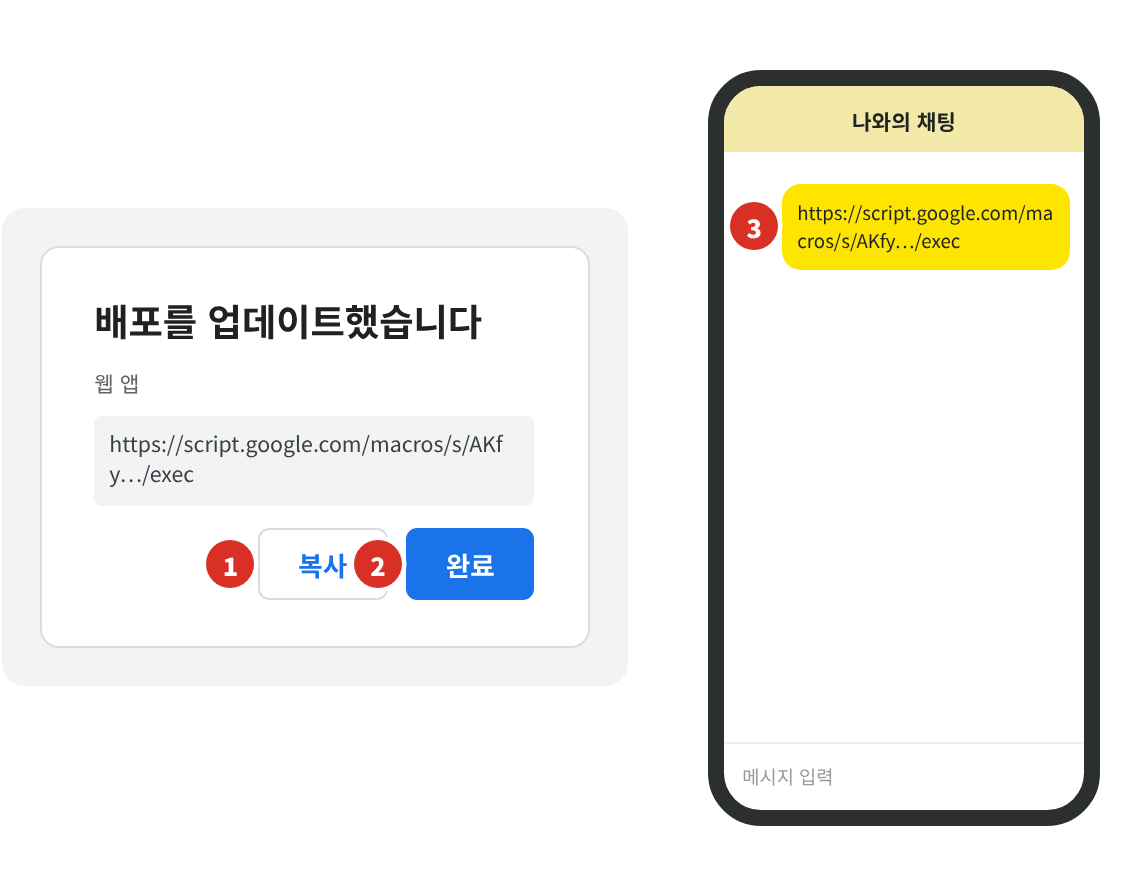
3웹 앱 주소 [복사] → 휴대폰으로
https://script.google.com/… 로 시작하고 /exec로 끝나는 주소예요.
- 카카오톡 「나와의 채팅」으로 보내 두면 편해요.
- 잃어버리면 [배포] → 배포 관리에서 다시 복사할 수 있어요.
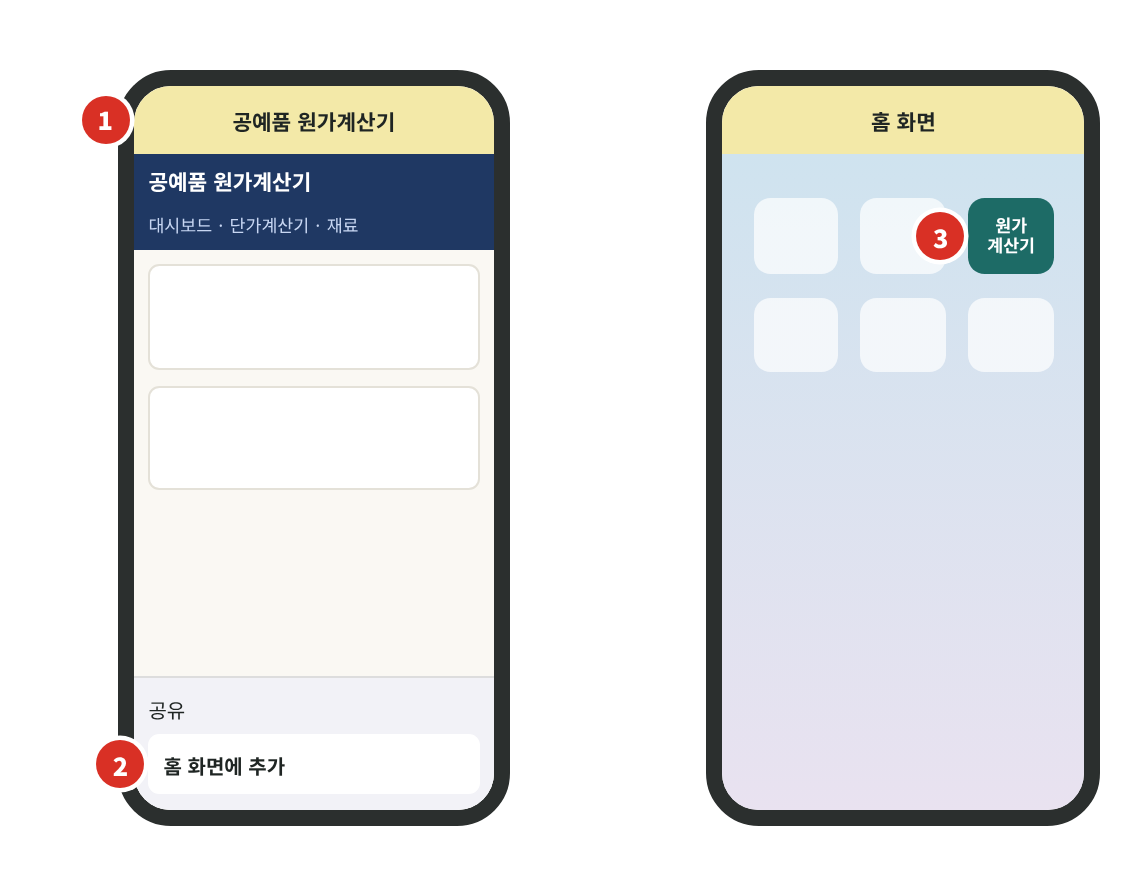
4같은 구글 계정으로 열고, 홈 화면에 추가
휴대폰에서 주소를 열고 사본을 만든 그 계정으로 로그인하면 컴퓨터와 같은 데이터가 보여요.
- 아이폰 · 사파리 아래 공유 버튼 → 홈 화면에 추가
- 안드로이드 · 크롬 오른쪽 위 ⋮ → 홈 화면에 추가
- 「파일을 열 수 없습니다」가 나오면 다른 계정으로 로그인된 거예요.
이럴 땐 이렇게
주소를 복사해 크롬에서 여세요. 위 0번을 보세요.
F5(새로고침) 후 10초 기다리세요. 구글 계정이 여러 개 로그인돼 있으면 사본을 만든 계정 하나만 로그인한 창(시크릿 창)에서 여세요.
권한 화면에서 [모두 선택]을 안 한 경우예요. [원가계산기 도구] → ① 처음 시작하기를 다시 눌러 모두 선택 → 계속.
구글 시트와 주고받느라 저장 · 삭제는 10초 이상 걸릴 수 있어요. 오래 멈추면 창을 닫고 F5 후 다시 [원가계산기 열기].
준비됐으면 여기서 시작하세요
내 데이터는 내 구글 드라이브의 내 사본에만 저장돼요.
쓰다가 막히면 사용 설명서(PDF)를 보세요.
그림은 이해를 돕기 위한 예시예요. 실제 화면 글자는 조금 다를 수 있어요. 그림 속 상호 · 금액은 모두 예시입니다.